
Après une séance photo, il s'agit de réduire des centaines ou milliers d'images. Phiewer Select est conçu exactement pour ça.

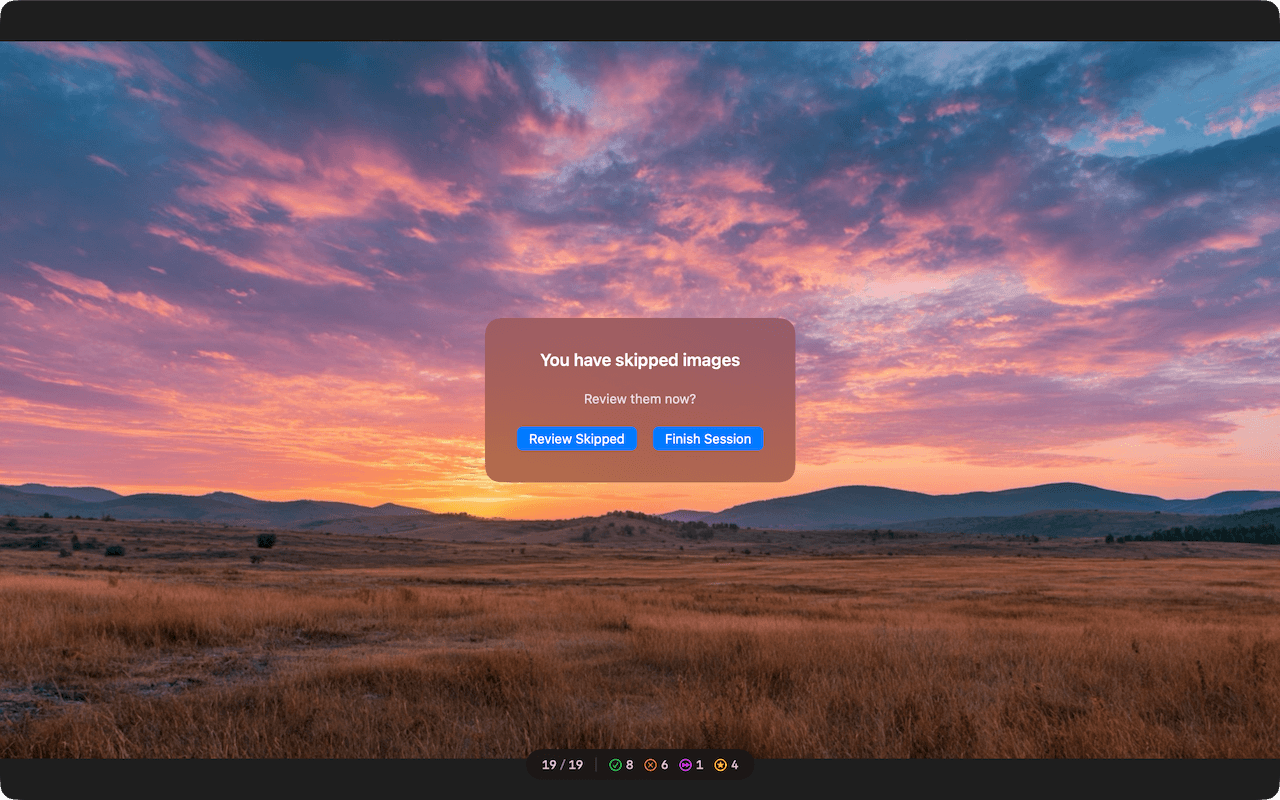
Keep, Reject, Skip ou Favorite – une seule touche suffit. Avancement instantané sans confirmation. Annulation possible à tout moment.

Affichage instantané grâce au préchargement intelligent. Optimisé pour les grands ensembles RAW. Aucune attente.

Parcourez les images en plein écran. Pas de menus, pas de distractions. Restez dans le flow.
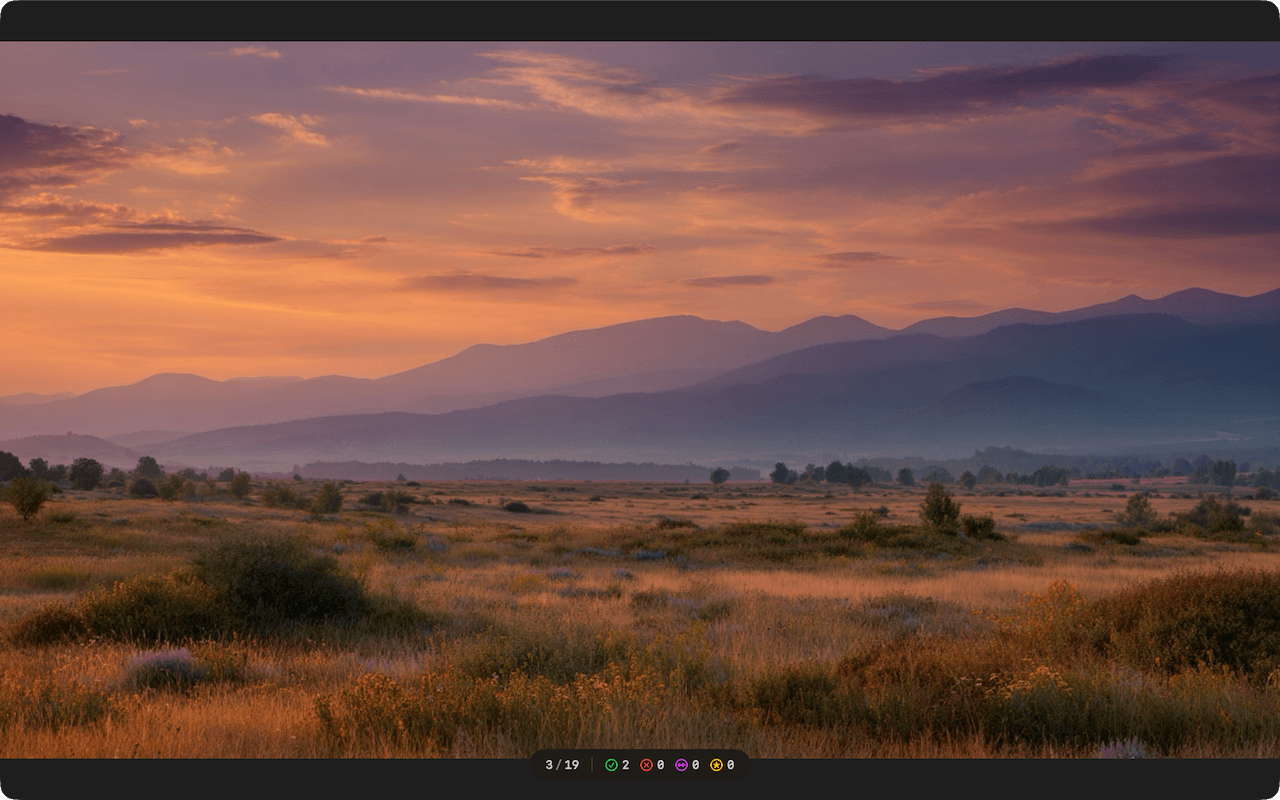
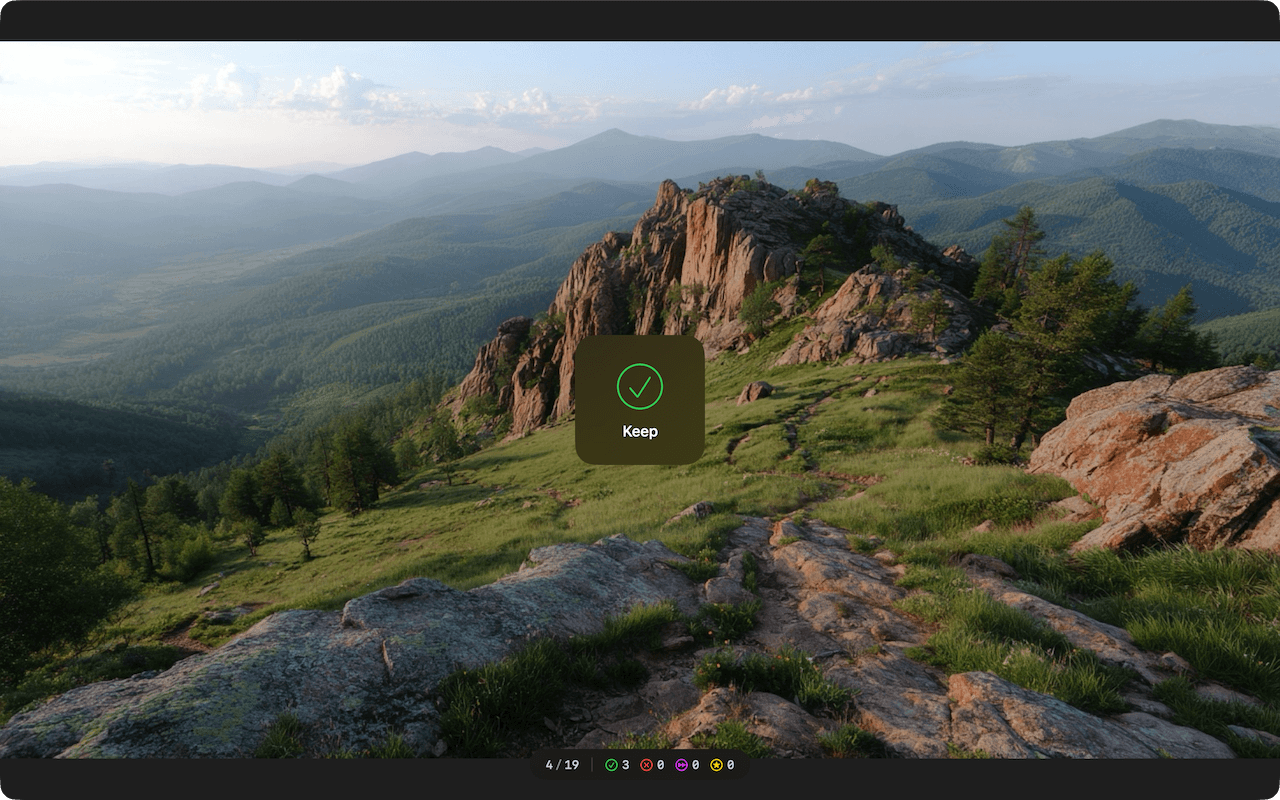
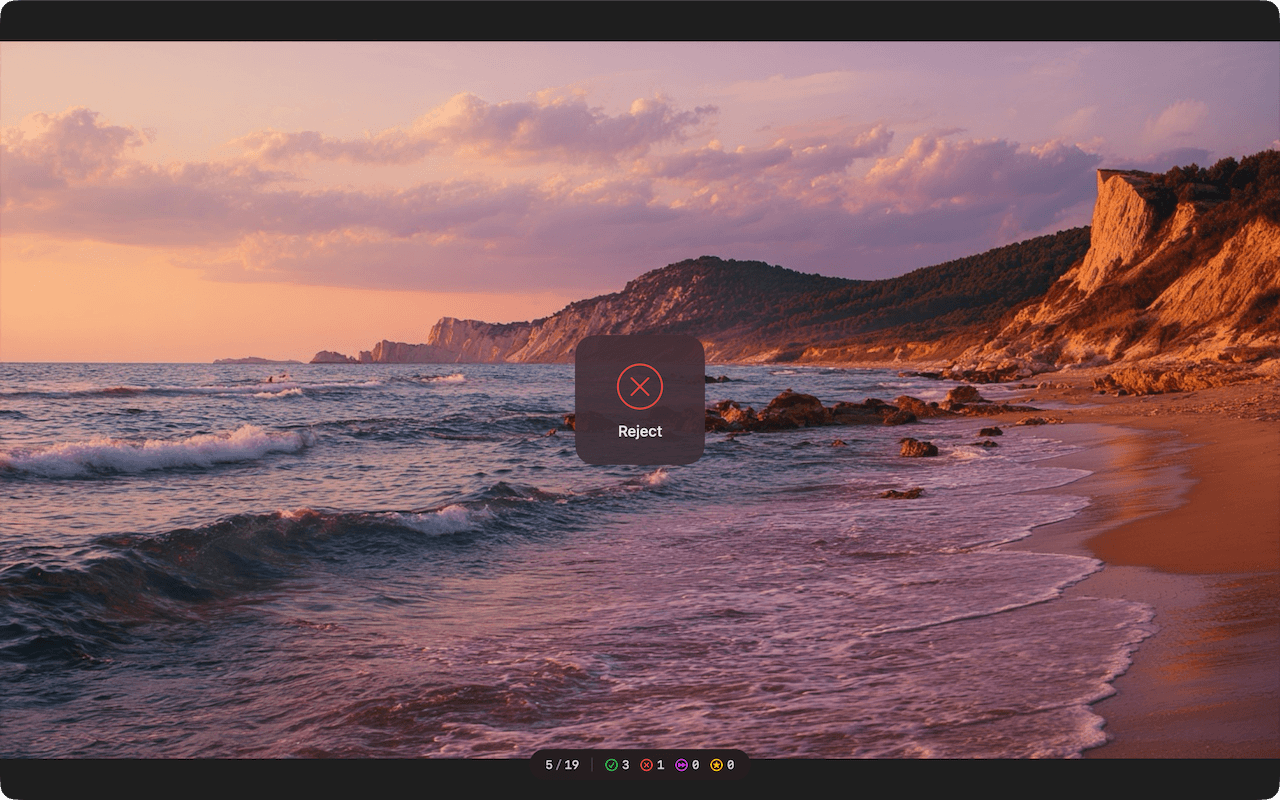
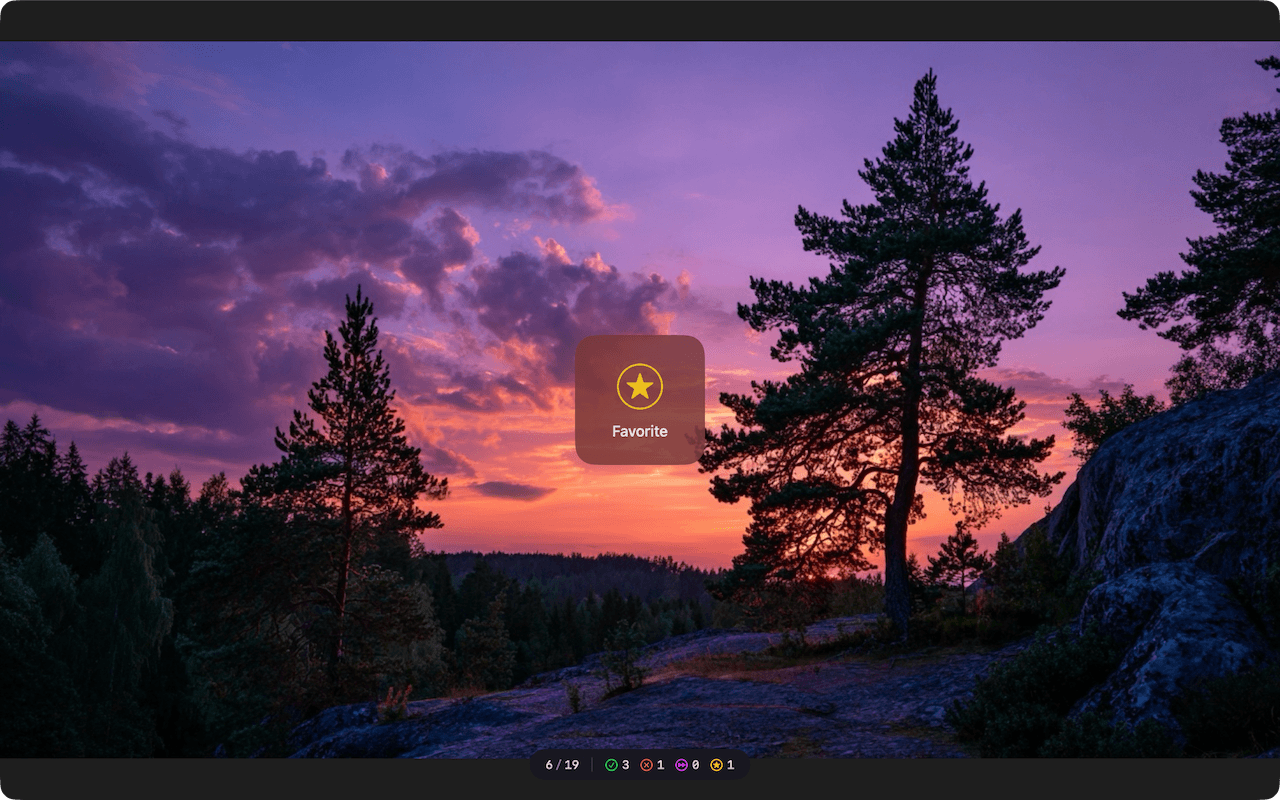
Tout ce qu'il faut pour une sélection rapide – rien qui vous ralentisse.
Keep / Reject / Skip / Favorite d'une seule touche. Avancement instantané. Annulation à tout moment.
Affichage instantané même avec de gros fichiers RAW. Préchargement intelligent en arrière-plan.
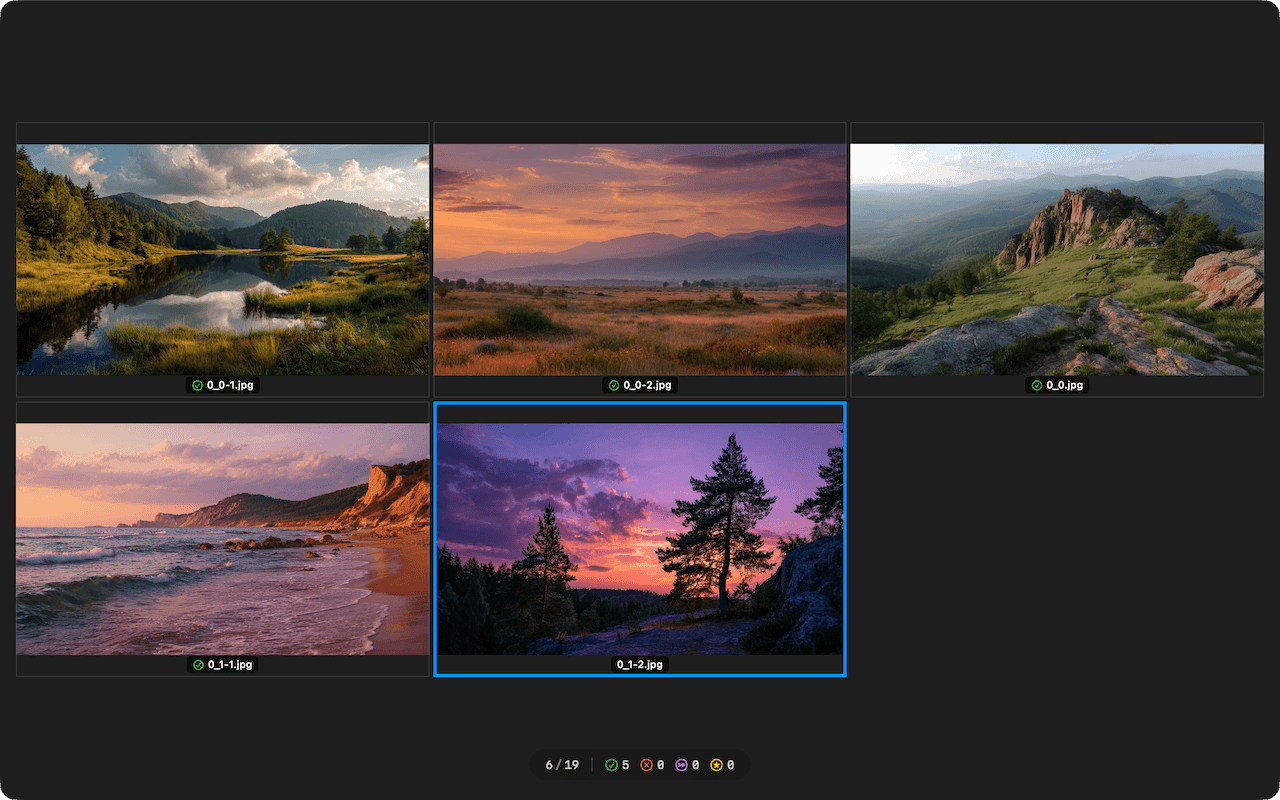
Comparez plusieurs images côte à côte d'une touche. Idéal pour les séries et prises similaires.

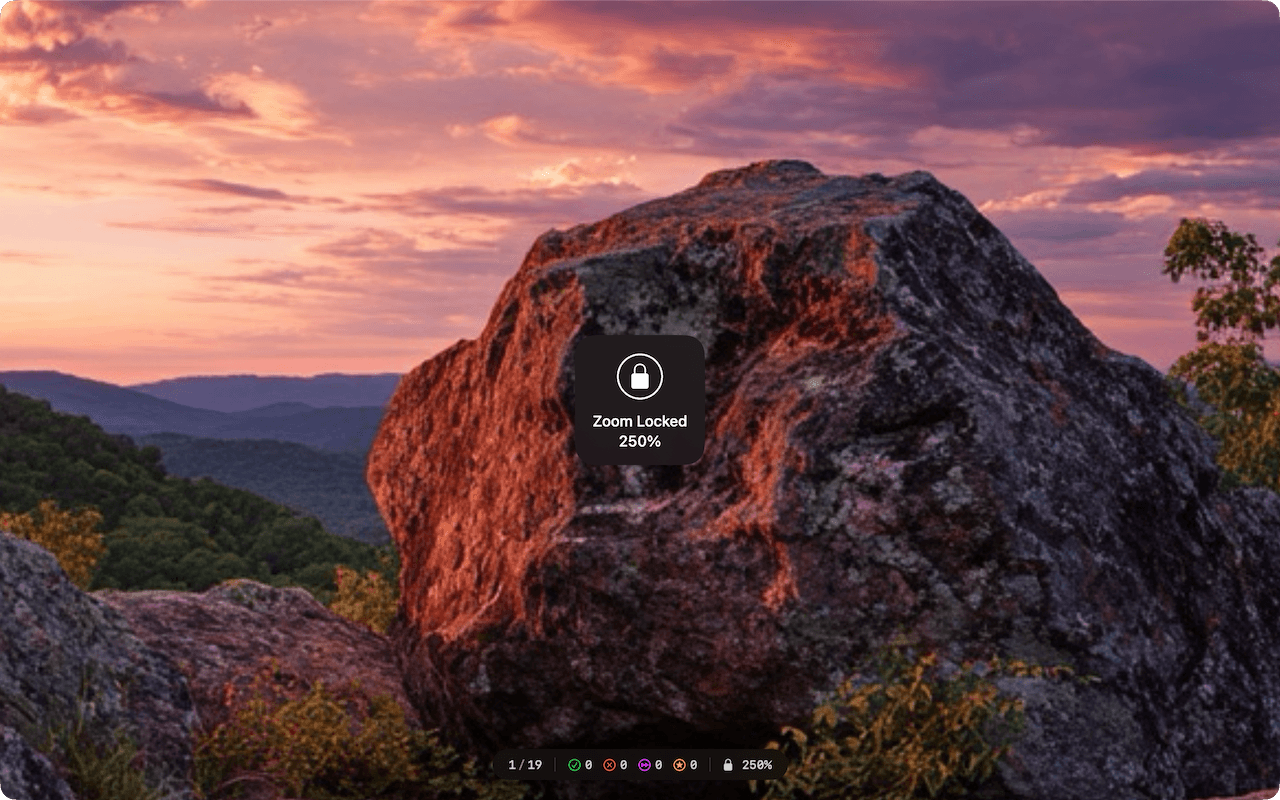
Zoom rapide au clavier ou trackpad. Zoom Lock pour une vérification cohérente des détails sur plusieurs images.

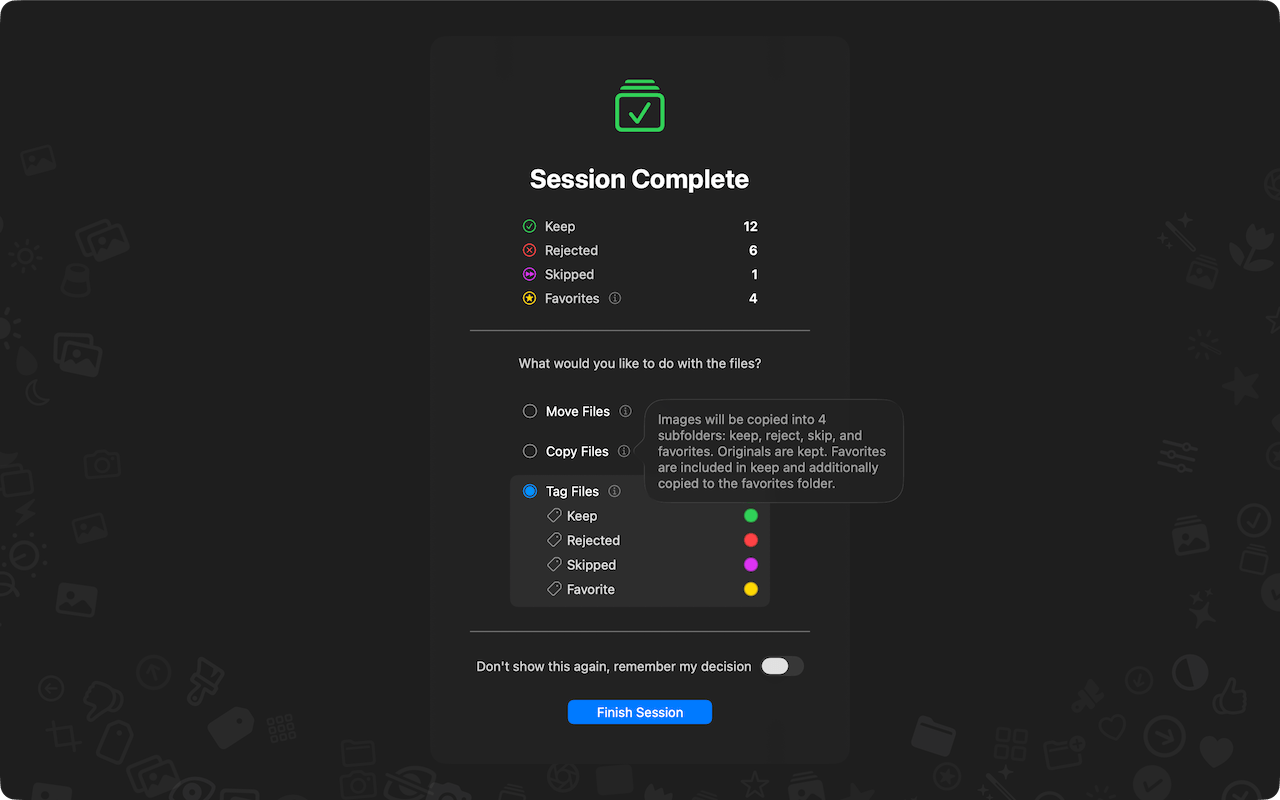
Répartir la sélection en dossiers (Keep, Rejected, Skipped, Favorites). Déplacer ou copier les fichiers.

Travailler optionnellement avec les tags Finder macOS au lieu de déplacer les fichiers.

Parcourez les images en plein écran. Pas de menus, pas de distractions, pas de superflu.

Pas de base de données, pas d'import. Vous travaillez directement avec vos fichiers.
De centaines d'images à votre sélection finale en quelques étapes.
Le dialogue de sélection s'ouvre automatiquement au démarrage. Vous pouvez aussi glisser un dossier sur l'icône de l'app ou dans la fenêtre. Pas de bibliothèque, pas d'import – vous travaillez directement avec vos fichiers.
Parcourez les images une par une et évaluez d'une touche :
Tous les raccourcis peuvent être personnalisés individuellement dans les réglages.
Maintenez C ou Espace pour ouvrir une vue comparative des dernières images marquées Keep. Utilisez les touches numériques pour définir le nombre d'images affichées dans la grille.
Zoomez par geste de pincement ou clavier (⌘+ / ⌘-). Avec le Zoom Lock (L), le niveau de zoom et la position sont conservés en avançant – idéal pour une vérification cohérente des détails.
Quand toutes les images sont évaluées, vous voyez un résumé avec le nombre d'images Keep, Rejected, Skipped et Favorite. Choisissez ensuite quoi faire avec les fichiers :
Plus de 60 formats de fichiers, des images standard aux formats RAW professionnels.
Deux apps, un workflow : présélection avec Phiewer Select, gestion et consultation dans Phiewer PRO.
Phiewer Select – Parcourir rapidement les images et sélectionner les meilleures.
Phiewer PRO – Gérer les images sélectionnées et les consulter p.ex. en Exposé ou en diaporama.
Phiewer Select se concentre sur l'essentiel : la sélection des meilleures images.
Nécessite macOS 15.0 ou ultérieur.