
Después de una sesión de fotos, se trata de reducir cientos o miles de imágenes. Phiewer Select está construido exactamente para eso.

Keep, Reject, Skip o Favorite – basta con pulsar una tecla. Avance instantáneo sin confirmación. Deshacer en cualquier momento.

Visualización instantánea gracias a la precarga inteligente. Optimizado para grandes conjuntos RAW. Sin esperas.

Revisa imágenes a pantalla completa. Sin menús, sin distracciones. Mantén el flow.
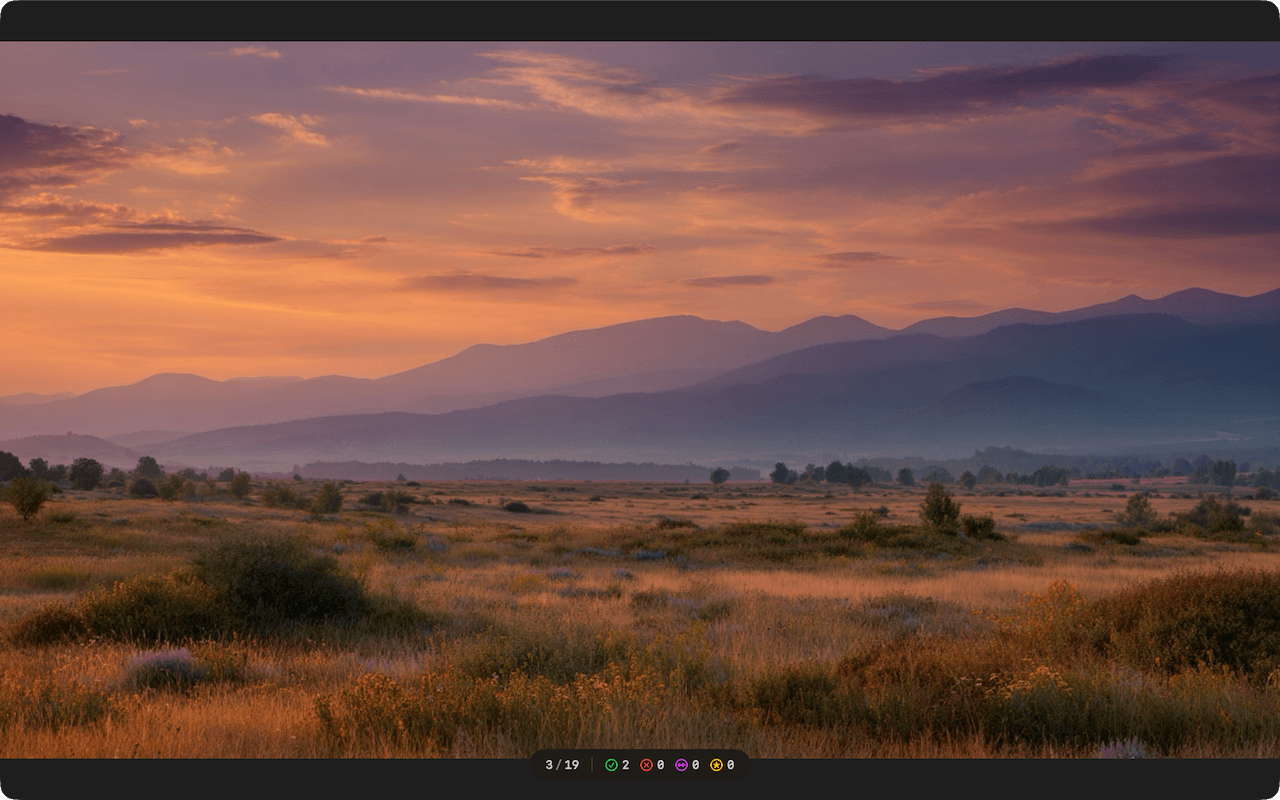
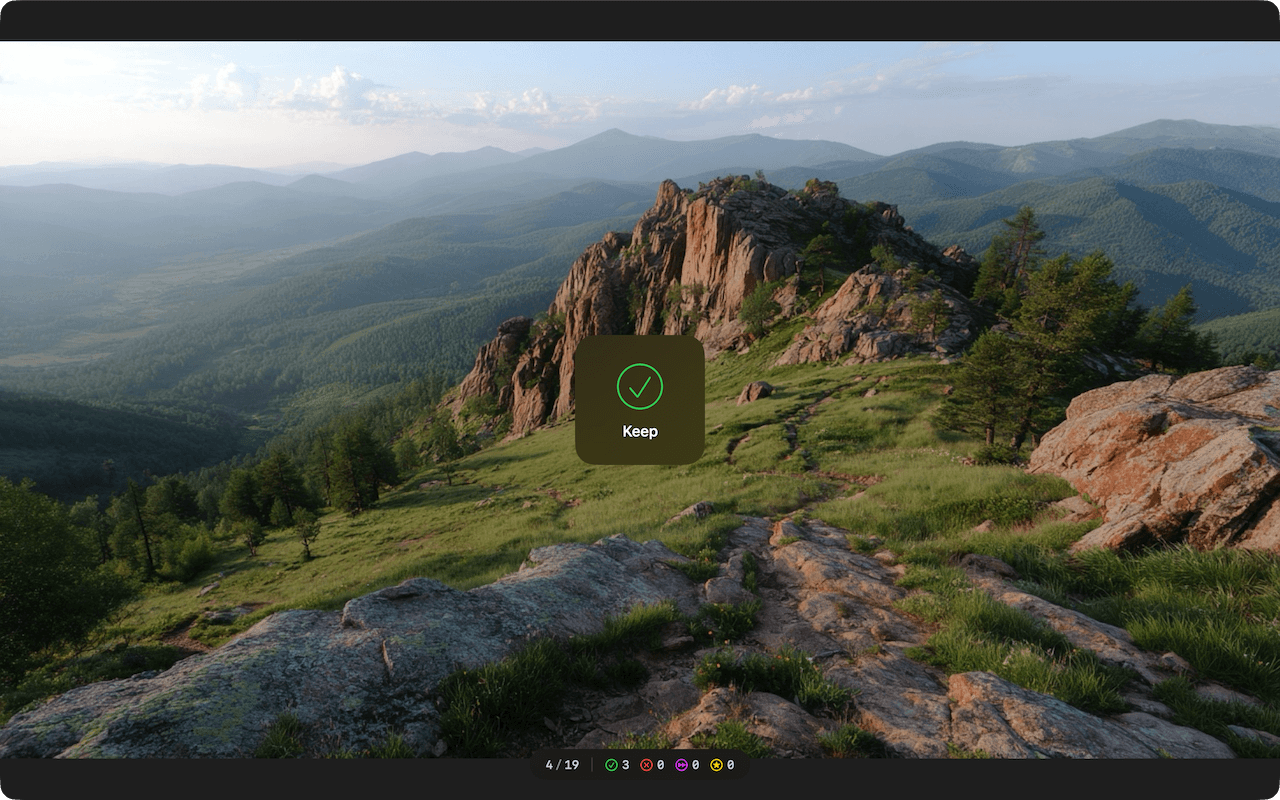
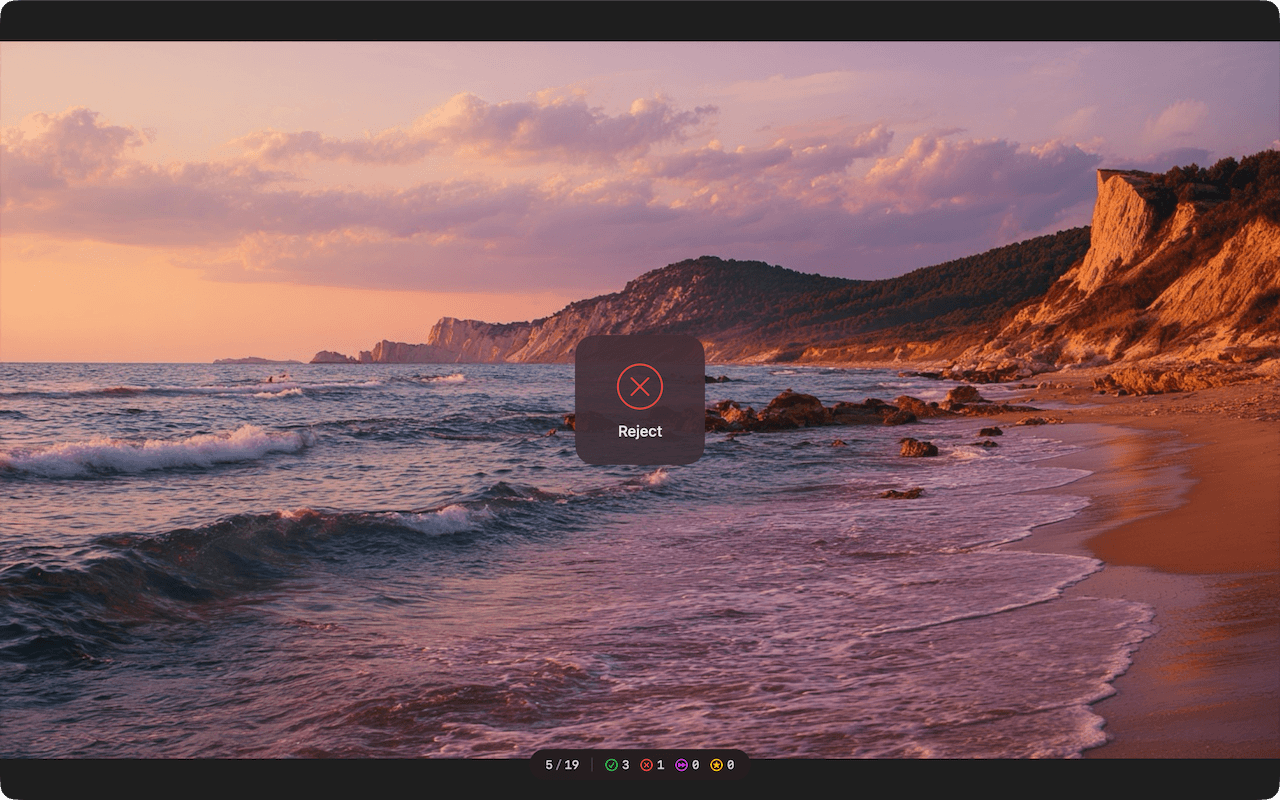
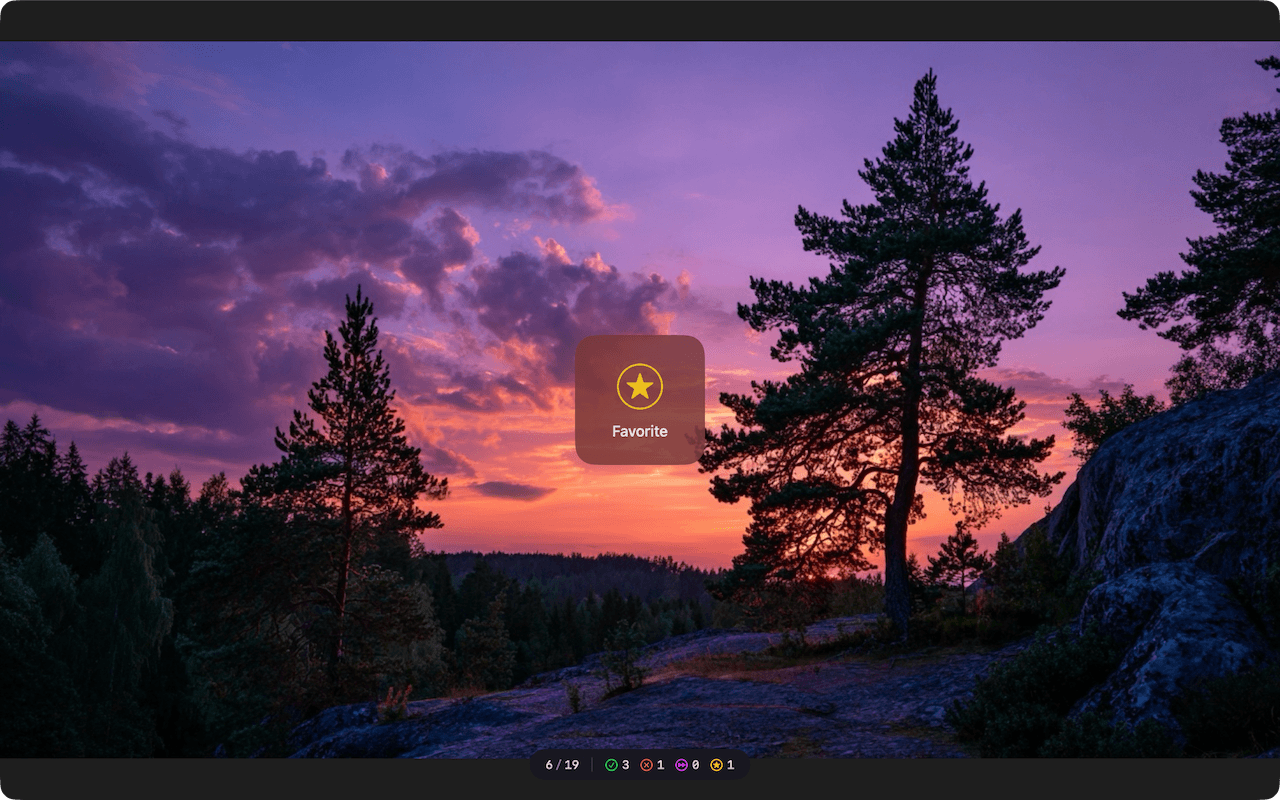
Todo lo que necesitas para una selección rápida – nada que te frene.
Keep / Reject / Skip / Favorite con una sola tecla. Avance instantáneo. Deshacer en cualquier momento.
Visualización instantánea incluso con archivos RAW grandes. Precarga inteligente en segundo plano.
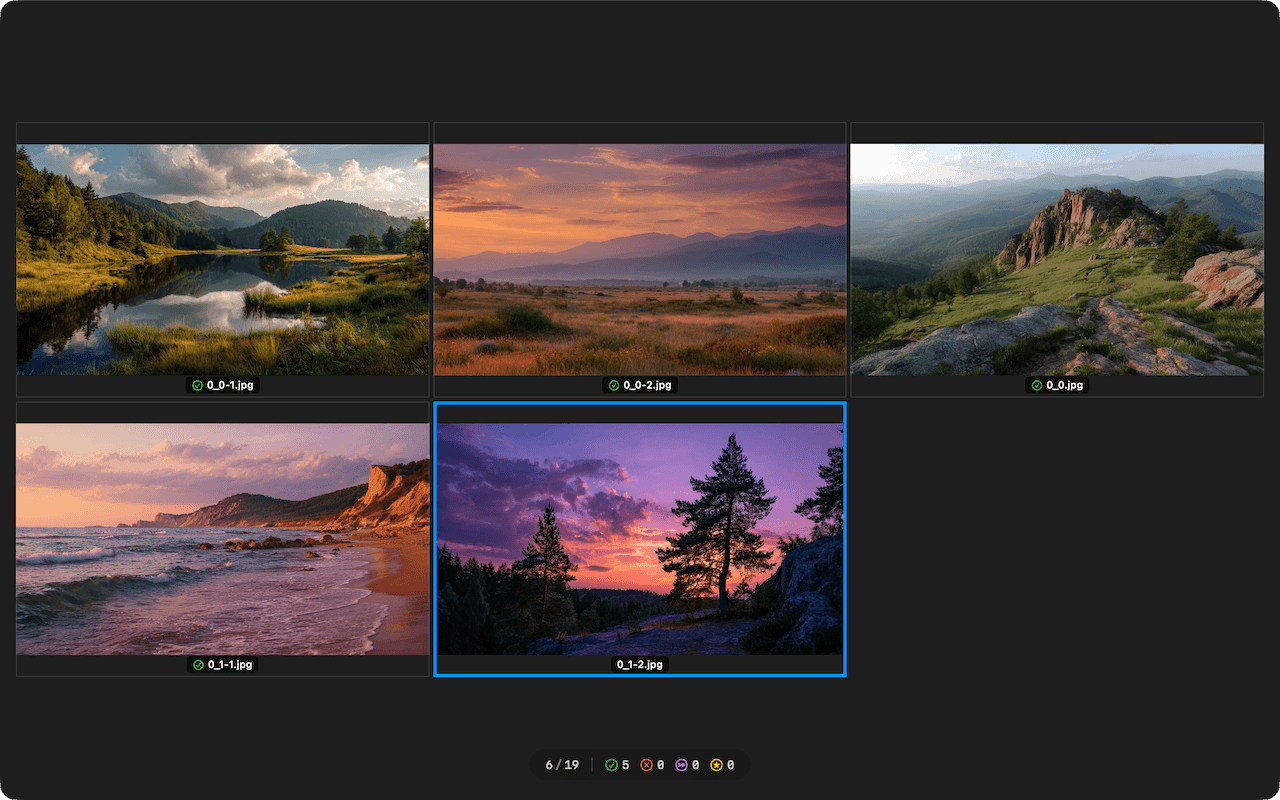
Compara varias imágenes lado a lado con una tecla. Ideal para series y tomas similares.

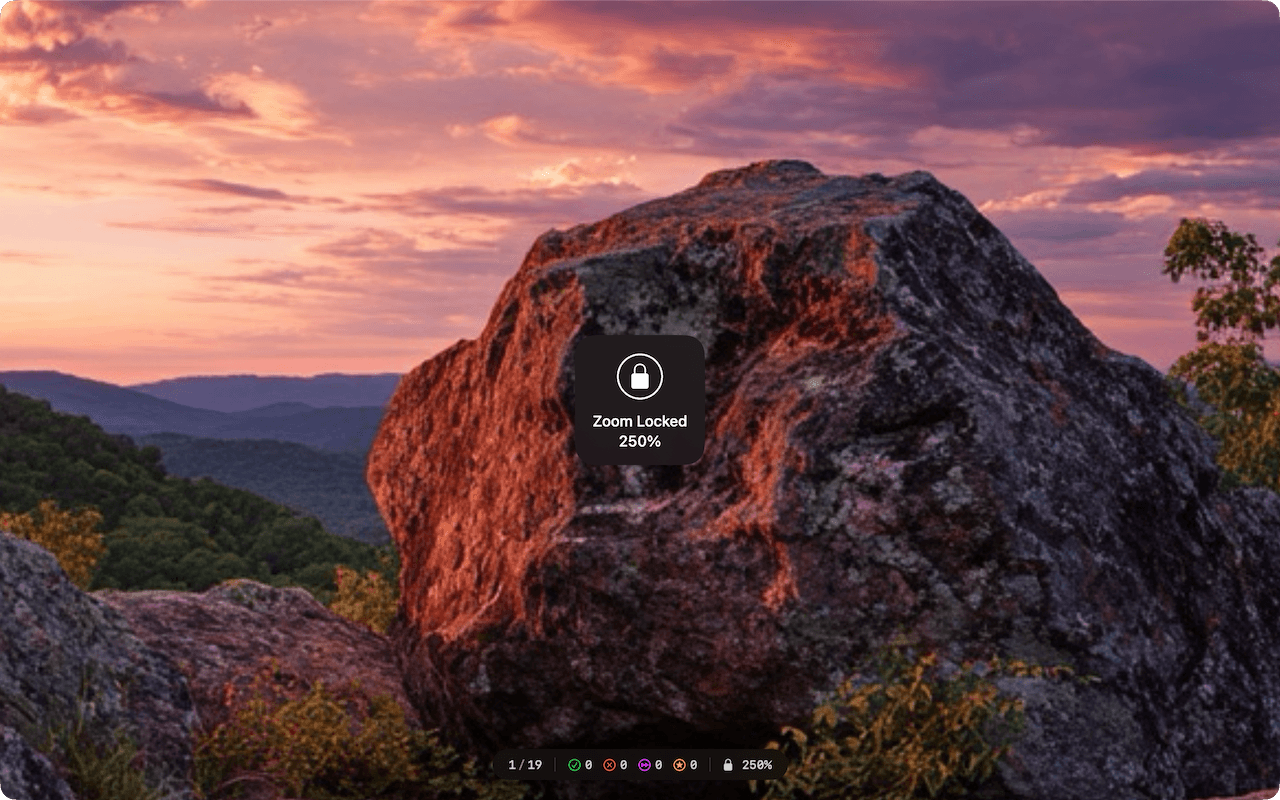
Zoom rápido con teclado o trackpad. Zoom Lock para verificación consistente de detalles en múltiples imágenes.

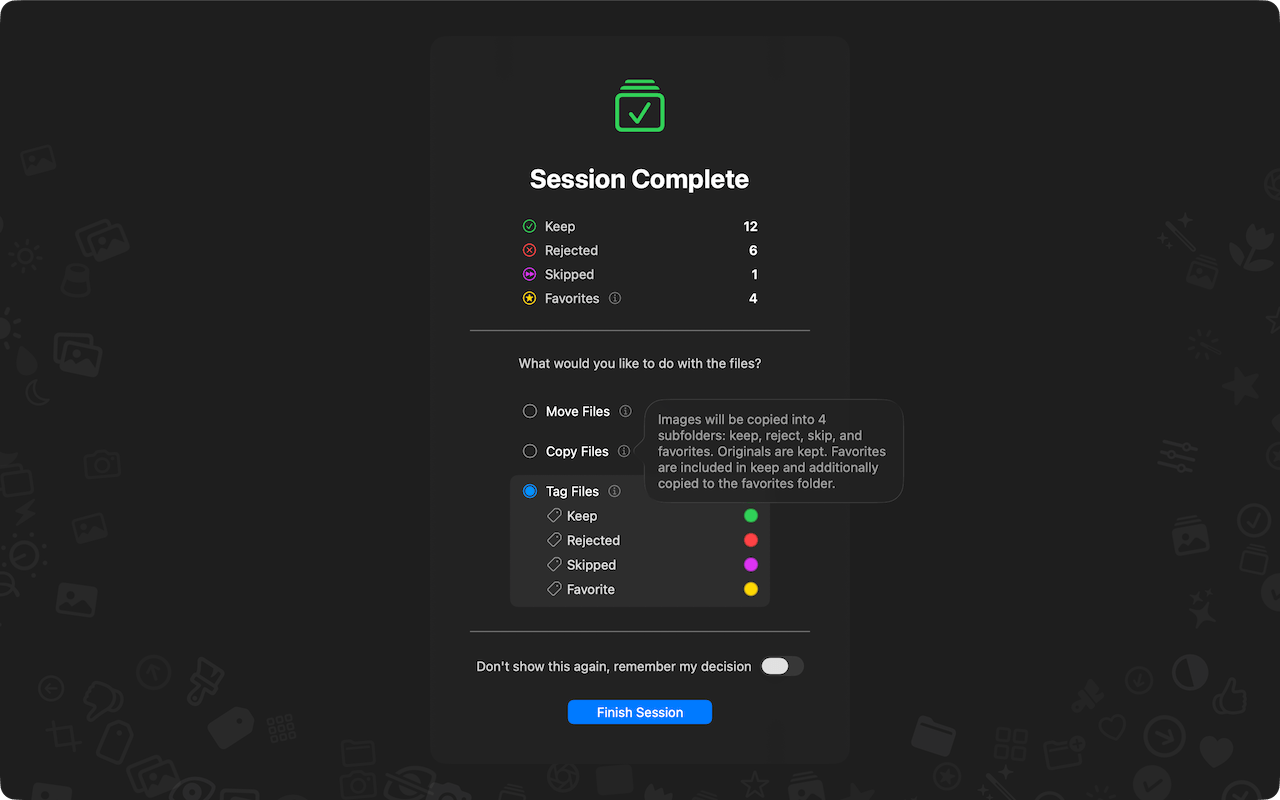
Distribuir la selección en carpetas (Keep, Rejected, Skipped, Favorites). Mover o copiar archivos.

Opcionalmente trabajar con tags del Finder de macOS en lugar de mover archivos.

Revisa imágenes a pantalla completa. Sin menús, sin distracciones, sin desorden.

Sin base de datos, sin importación. Trabajas directamente con tus archivos.
De cientos de imágenes a tu selección final en pocos pasos.
El diálogo de selección se abre automáticamente al iniciar. También puedes arrastrar una carpeta al icono de la app o a la ventana. Sin biblioteca, sin importación – trabajas directamente con tus archivos.
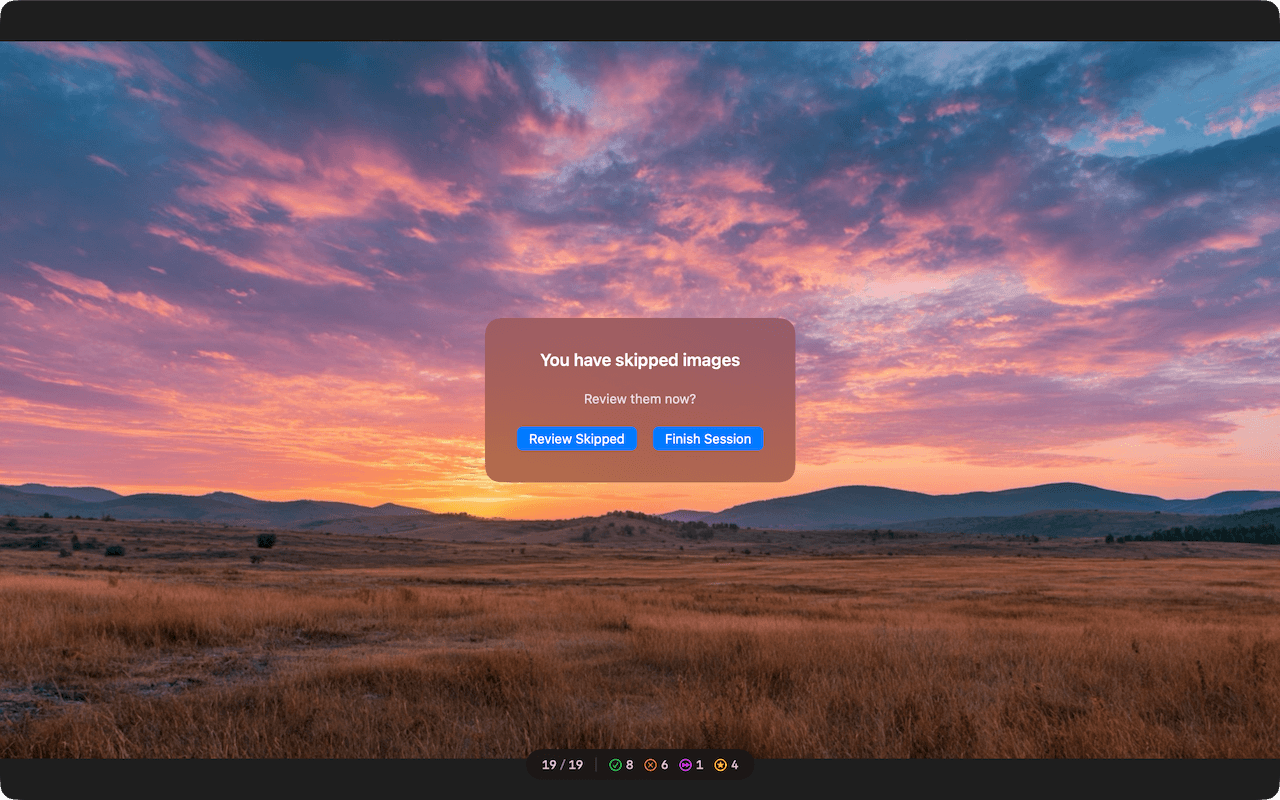
Revisa imagen por imagen y valora con una tecla:
Todos los atajos pueden personalizarse individualmente en los ajustes.
Mantén pulsada C o Espacio para abrir una vista comparativa de las últimas imágenes marcadas como Keep. Usa las teclas numéricas para definir cuántas imágenes se muestran en la cuadrícula.
Haz zoom con gesto de pellizco o teclado (⌘+ / ⌘-). Con Zoom Lock (L) el nivel de zoom y la posición se mantienen al avanzar – ideal para una verificación consistente de detalles.
Cuando todas las imágenes están valoradas, verás un resumen con el número de imágenes Keep, Rejected, Skipped y Favorite. Luego elige qué hacer con los archivos:
Más de 60 formatos de archivo, desde imágenes estándar hasta formatos RAW profesionales.
Dos apps, un flujo de trabajo: preselección con Phiewer Select, gestión y visualización en Phiewer PRO.
Phiewer Select – Revisar rápidamente las imágenes y seleccionar las mejores.
Phiewer PRO – Gestionar las imágenes seleccionadas y verlas p.ej. en Exposé o en una presentación.
Phiewer Select se centra en lo esencial: la selección de las mejores imágenes.
Requiere macOS 15.0 o posterior.