
Neue Hilfslinien für bessere Bildkomposition
Phi-Raster, Goldene Spirale, Diagonalen, Mittelkreuz und feine Referenzraster. Einblendbar in der Crop-Ansicht und in der Detailansicht.
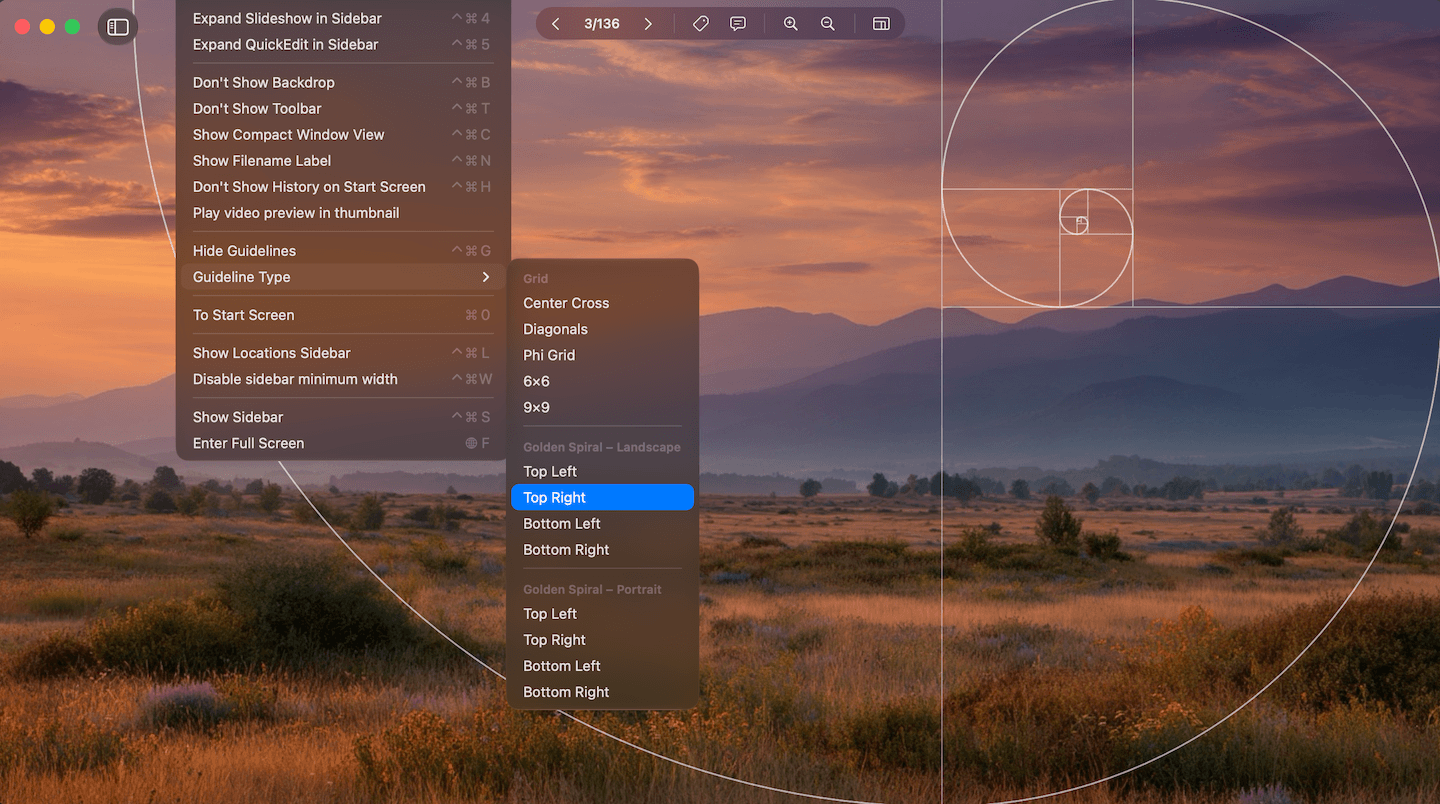
Goldene Spirale als Overlay in der Detailansicht von Phiewer
Komposition entscheidet darüber, ob ein Bild wirkt oder nicht. Wer Fotos betrachtet, vergleicht oder zuschneidet, profitiert von klaren visuellen Bezugspunkten. Phiewer bringt dafür eine erweiterte Auswahl an Hilfslinien mit, die sich sowohl beim Zuschneiden als auch direkt in der Detailansicht einblenden lassen.
Egal, ob du auf ein einfaches Referenzraster, das Phi-Raster als goldenes Pendant zur Drittelregel oder die Goldene Spirale zurückgreifst, das passende Overlay ist mit einem Tastenkürzel oder im Menü unter „Hilfslinien Art" erreichbar.
Die neuen Hilfslinien im Überblick
Unter „Hilfslinien Art" stehen jetzt folgende Overlays zur Auswahl:
- • Mittelkreuz. Horizontale und vertikale Linie durch die Bildmitte. Für symmetrische Motive, frontale Architektur und mittige Horizonte.
- • Diagonalen. Linien von Ecke zu Ecke. Zeigen, wo Blickführung und schräge Bildelemente auf den Kompositionsachsen liegen.
- • Phi-Raster. Drittelregel im Goldenen Verhältnis. Die Linien liegen bei 38,2 und 61,8 Prozent statt bei 33,3 und 66,6 Prozent. Die vier Schnittpunkte gelten als klassische Power Points.
- • 6×6 und 9×9. Gleichmäßiges Referenzraster in zwei Dichten. Für präzises Ausrichten von Horizonten, Architektur und geraden Kanten.
- • Goldene Spirale (Fibonacci). Spirale aus den goldenen Rechtecken, führt den Blick von außen zum Zentrum. Ausrichtung wählbar für Querformat und Hochformat, jeweils oben links, oben rechts, unten links oder unten rechts. So lässt sich die Spirale an das jeweilige Motiv anpassen.
Damit deckt Phiewer die gängigen Kompositionsregeln ab, von der klassischen Symmetrie über die Drittelregel bis zur Goldenen Spirale.
Hilfslinien in der Detailansicht und in der Crop-Ansicht
Die Hilfslinien stehen in beiden Ansichten zur Verfügung: in der Crop-Ansicht beim Zuschneiden und in der Detailansicht beim Betrachten. Ein Tastenkürzel (Ctrl+Cmd+G) blendet sie ein und aus, der Typ der Hilfslinie lässt sich im Menü unter „Hilfslinien Art" wählen.
Gerade beim reinen Betrachten ist das ein echter Gewinn. Du siehst sofort, ob der Horizont auf einer Kompositionslinie liegt, ob ein Porträt im Power Point des Phi-Rasters sitzt oder ob die Diagonalen einer Architekturaufnahme exakt verlaufen, ohne das Bild zu verändern.
Warum Hilfslinien beim Betrachten helfen
Hilfslinien sind nicht nur ein Werkzeug für die Aufnahme oder die Nachbearbeitung. Sie sind genauso wertvoll beim Betrachten und Analysieren von Bildern. Wer verstehen will, warum ein Foto wirkt, bekommt mit dem passenden Overlay eine Antwort auf den ersten Blick.
Für Fotografen, die bewusster komponieren lernen wollen, sind die neuen Overlays ein wertvolles Lernwerkzeug. Lege die Goldene Spirale über ein Foto, das du besonders stark findest, und du erkennst sofort, welches gestalterische Prinzip dahintersteckt.
Komposition direkt im Bildbetrachter
Phiewer ist mehr als ein schneller Bildbetrachter. Mit den neuen Hilfslinien wird die Detailansicht zum Werkzeug für ein geschultes Auge. Komposition prüfen, ohne die App zu wechseln.
Jetzt updaten
Die neuen Hilfslinien stehen als kostenloses Update für alle Phiewer Nutzer im Mac App Store zur Verfügung.